Bienvenue dans votre espace SoluWeb
Ce mode d’emploi vous accompagne pas à pas dans votre espace client SoluWeb, l’outil qui vous permet de modifier votre site vous-même. Chaque page traite un sujet : commencez par celle-ci, puis suivez le menu.
Se connecter
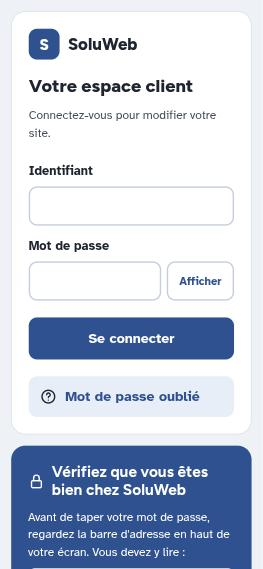
- Ouvrez https://clients.soluweb.fr dans votre navigateur. Avant de taper votre mot de passe, vérifiez que c’est bien cette adresse qui s’affiche en haut de votre écran.
- Saisissez votre identifiant et votre mot de passe, puis cliquez sur « Se connecter ». Le bouton « Afficher » permet de vérifier le mot de passe que vous avez tapé.
- Si vous avez activé la double authentification, saisissez ensuite le code à 6 chiffres affiché par votre application.
Mot de passe oublié ? Cliquez sur « Mot de passe oublié » : vous recevez un lien par courriel et un code par SMS, qui vous permettent d’en choisir un nouveau.
L’écran d’accueil
Après la connexion, vous arrivez sur l’accueil de votre espace. Il vous salue par votre nom, rappelle l’adresse de votre site et résume son état dans un bandeau :
- En ligne, suivi du nombre de pages publiées ;
- les pages modifiées qui ne sont pas encore en ligne, et les pages nouvelles pas encore publiées ;
- le bouton « Aller sur le site », qui ouvre votre site tel que vos visiteurs le voient.
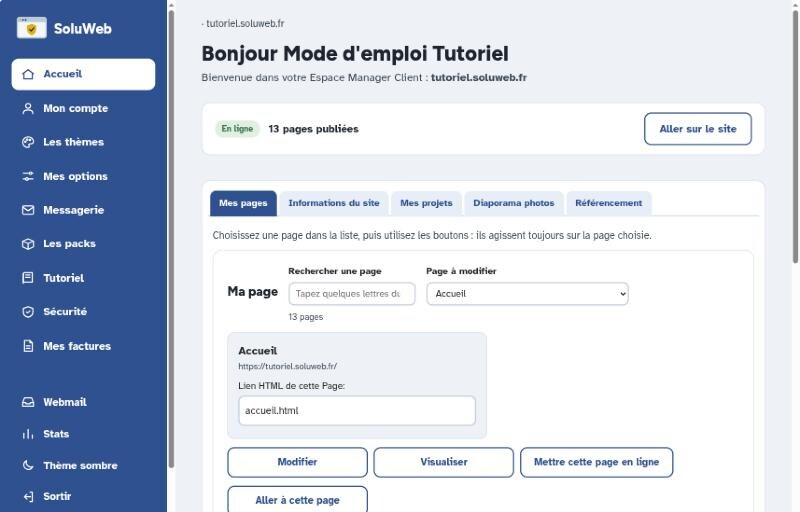
Sous le bandeau se trouvent les onglets de votre site : Mes pages, Ordre du menu, Informations du site, Mes projets, Diaporama photos et Référencement. Chacun est expliqué dans les pages suivantes de ce mode d’emploi. Cliquez sur une image pour l’agrandir.
Le menu
Sur un ordinateur, le menu est à gauche de l’écran ; sur un téléphone, les principales rubriques sont en bas de l’écran et les autres derrière le bouton « Menu ».
- Accueil : l’écran d’accueil et les onglets de votre site.
- Mon compte : les coordonnées de votre entreprise, reprises sur vos factures, ainsi que votre adresse e-mail et votre numéro de portable. Ces deux derniers sont obligatoires : SoluWeb les utilise pour vous écrire et pour vous envoyer des SMS (nouveau message du formulaire de contact si l’option est activée, formulaire de rappel de votre site, mot de passe oublié).
- Les thèmes : l’apparence de votre site.
- Mes options : les options de votre site, à activer ou à arrêter.
- Messagerie : les messages que vos visiteurs vous envoient depuis le formulaire de contact de votre site, et ceux de l’équipe SoluWeb ; une pastille signale un nouveau message.
- Les packs : les formules proposées par SoluWeb.
- Tutoriel : ce mode d’emploi, qui s’ouvre dans un nouvel onglet.
- Sécurité : la protection de votre compte, dont la double authentification.
- Mes factures : vos factures.
- Webmail : votre messagerie e-mail, si votre formule en comprend une.
- Stats : la fréquentation de votre site.
- Thème sombre ou Thème clair : les couleurs de votre espace, selon votre préférence.
- Sortir : vous déconnecter.
Se déconnecter
Cliquez sur « Sortir » quand vous avez terminé, surtout sur un ordinateur que d’autres personnes utilisent. Pour votre sécurité, votre espace se ferme aussi de lui-même après un long moment sans activité.
Besoin d’aide ?
Les coordonnées de l’équipe SoluWeb se trouvent dans l’encadré « Besoin d’aide ? », en bas du menu de votre espace.