Créer un diaporama photos sur votre site
Un diaporama fait défiler plusieurs photos, l’une après l’autre, pour illustrer une page de votre site : vos réalisations, votre magasin, un événement… Vous pouvez en créer plusieurs, un par page à illustrer. Le diaporama ci-dessous en est un exemple.

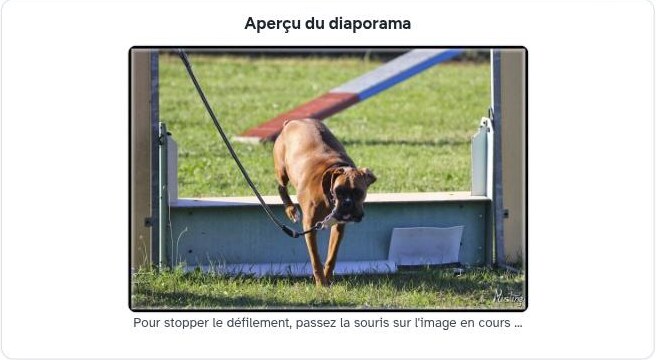
Pour stopper le défilement, passez la souris sur l'image en cours ...
Créer un diaporama
- Dans Accueil, ouvrez l’onglet Diaporama photos.
- Cliquez sur « Créer un Diaporama » (ou « Créer un nouveau diaporama » si vous en avez déjà un). Il reçoit un numéro : 1, 2, 3…
- Dans « Ajouter la photo n° … », cliquez sur « Choisir un fichier », choisissez une photo (JPEG, PNG ou GIF), puis cliquez sur « Télécharger ».
- Recommencez pour chaque photo : elles s’ajoutent une par une, à la fin de la liste. Vous pourrez changer leur ordre ensuite.
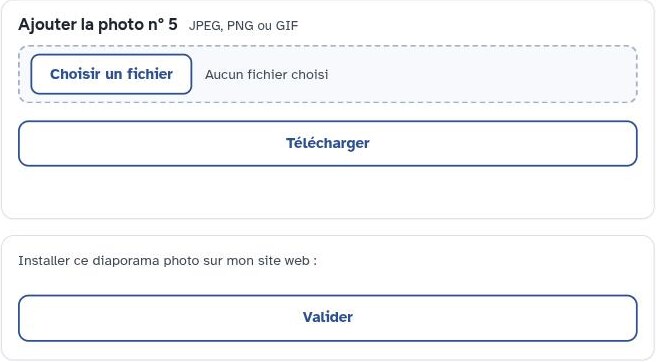
Les photos sont mises automatiquement à la bonne taille pour le diaporama : inutile de les réduire vous-même.
Vérifier vos photos
Le bloc Photos liste les photos du diaporama, dans l’ordre où elles défilent, avec une miniature.
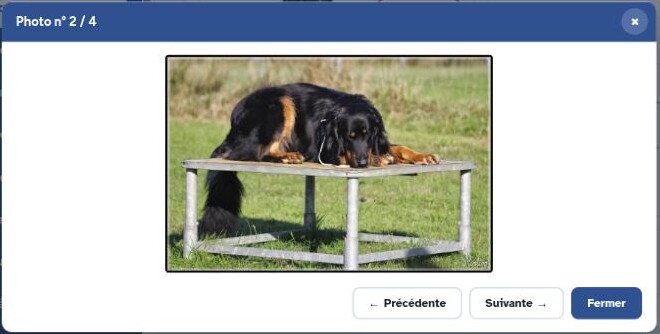
- Agrandir : cliquez sur une miniature. La photo s’ouvre en grand ; passez d’une photo à l’autre avec « ← Précédente » et « Suivante → », puis cliquez sur « Fermer ».
- Changer l’ordre : cliquez sur la flèche ↑ pour faire monter une photo d’un rang, ou sur ↓ pour la faire descendre.
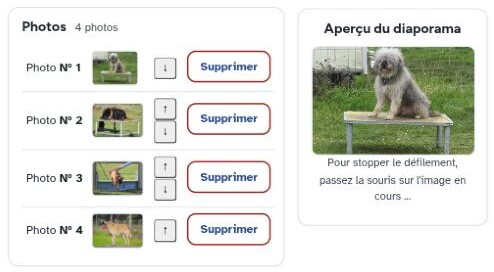
Le bloc Aperçu du diaporama montre le défilement, tel qu’il apparaîtra sur votre site.
Installer le diaporama sur votre site
Quand vos photos sont prêtes, cliquez sur « Valider », sous « Installer ce diaporama photo sur mon site web » : le diaporama et ses photos sont envoyés sur votre site. Si vous l’oubliez, pas d’inquiétude : la mise en ligne du site, ou d’une page qui contient le diaporama, l’envoie aussi.
Une page technique Diaporama 1 (pour le diaporama n° 1) apparaît aussi dans vos pages : elle n’est pas dans le menu et sert seulement de support, vous n’avez rien à y faire.
Insérer le diaporama dans une page
- Ouvrez dans l’éditeur la page à illustrer (Mes pages, puis « Modifier »).
- Placez le curseur à l’endroit où le diaporama doit apparaître, par exemple au début d’une ligne vide entre deux paragraphes.
- Dans le menu Insérer de l’éditeur, cliquez sur « Diaporama photos ».
- Choisissez le diaporama dans la liste (Diaporama n° 1, n° 2…), puis cliquez sur « Insérer ».
- Cliquez sur « Enregistrer » sous l’éditeur, puis mettez la page en ligne.
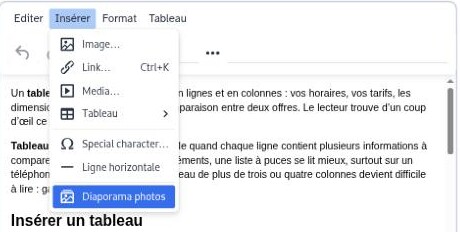
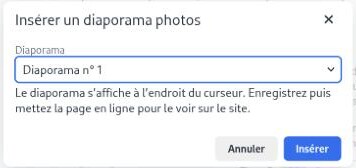
La liste propose les diaporamas qui ont au moins une photo. Une page ne peut contenir qu’un seul diaporama : si elle en a déjà un, l’éditeur vous le signale. Dans l’éditeur, le diaporama ne défile pas : il n’apparaît que sur votre site. Vérifiez avec « Aller à cette page » après la mise en ligne.
Ajouter ou retirer des photos ensuite
- Choisissez le diaporama dans la liste « Diaporama photo n° ».
- Ajouter : envoyez de nouvelles photos comme au début ; elles se placent à la fin. Remontez-les ensuite avec la flèche ↑ si besoin.
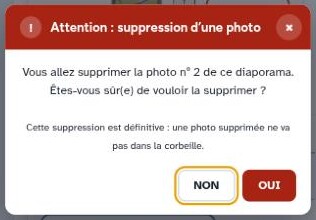
- Retirer : cliquez sur « Supprimer » en face de la photo, puis confirmez avec « OUI » (le bouton « NON » est sélectionné d’avance). Une photo supprimée ne va pas dans la corbeille : sa suppression est définitive.
- Puis cliquez sur « Valider », sous « Mettre à jour ce diaporama photo sur mon site web » : le diaporama est mis à jour sur votre site, dans toutes les pages où vous l’avez inséré. La mise en ligne du site, ou de la page qui contient le diaporama, le met aussi à jour.
Supprimer un diaporama
Choisissez le diaporama, puis cliquez sur « Supprimer ce diaporama » et confirmez. Ses photos et sa page technique sont supprimées : cette opération ne peut pas être annulée. Retirez ensuite son code des pages où vous l’aviez inséré (dans le Code source, du premier <script> jusqu’à Afficher();), puis mettez le site en ligne.
Conseils
- Choisissez des photos nettes, bien cadrées, toutes dans le même sens (de préférence en largeur).
- Une dizaine de photos par diaporama suffit : au-delà, vos visiteurs ne les regardent plus toutes.
- Pour présenter des photos que vos visiteurs agrandissent eux-mêmes, une galerie d’images avec zoom convient aussi très bien (voir « Insérer une image »).